
Version : Business Enterprise Advanced
Plateforme : Web Android IOS
Rôle : Utilisateur Manager Comptable Administrateur
Désormais, les transactions sont intégrées à l’analyse de données et peuvent donc être exportées à des fins de reporting.
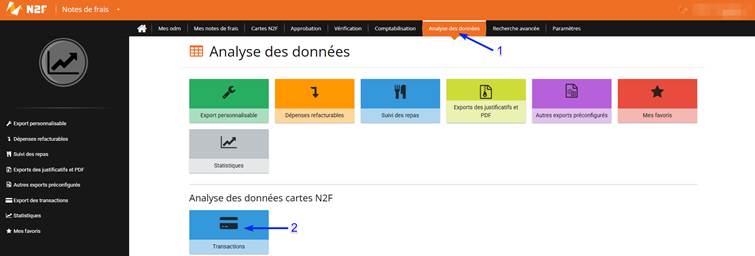
Depuis l’application web, vous devrez vous rendre dans le module d’analyse des données et choisir « Transactions » :
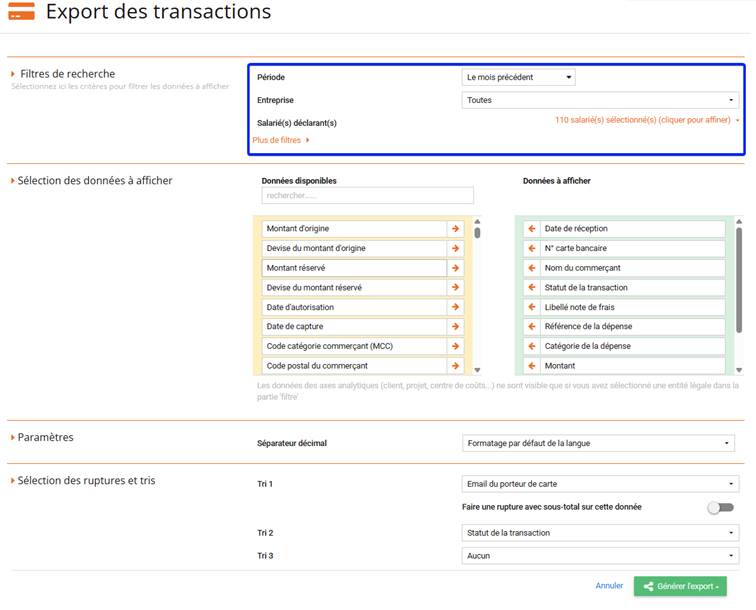
Pour avoir un export parfaitement adapté à vos besoins, vous pouvez configurer plusieurs filtres : période, entité, salarié déclarant, …
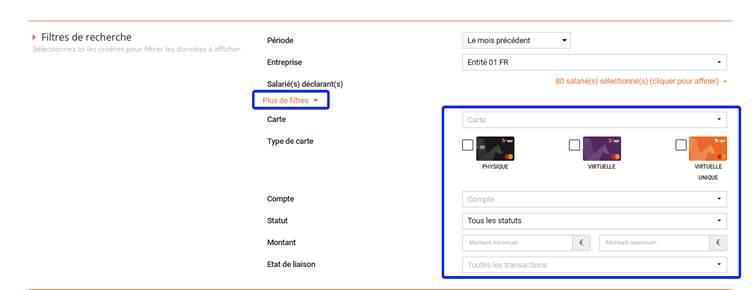
La mention « Plus de filtre » vous permet de cibler des critères plus spécifiques pour affiner votre reporting :
Vous pouvez ensuite sélectionner les données que vous souhaitez afficher en colonnes :
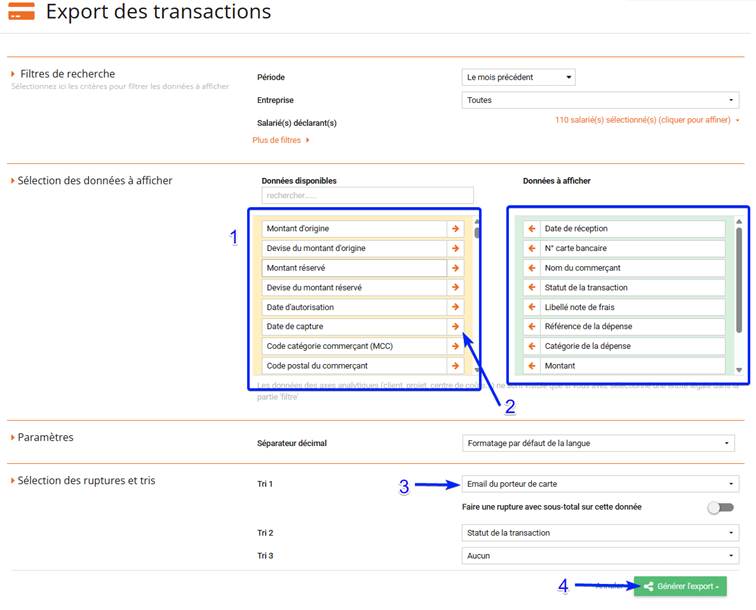
Vous trouverez sur la gauche la liste des données disponibles, et sur la droite la liste des données sélectionnées pour être exportées (que vous pouvez ordonner et basculer d'un côté ou de l'autre).
En point 1 : un moteur de recherche vous permet de retrouver facilement le nom d'une variable parmi la liste.
En point 2 : la flèche à droite de la variable vous permet de la passer dans la liste des données à afficher.
En point 3 : vous pouvez trier les données exportées selon une liste de variables.
En point 4 : la dernière étape vous permet d'exporter les données :
- au format PDF
- au format CSV (conseillé pour l'analyse des données)
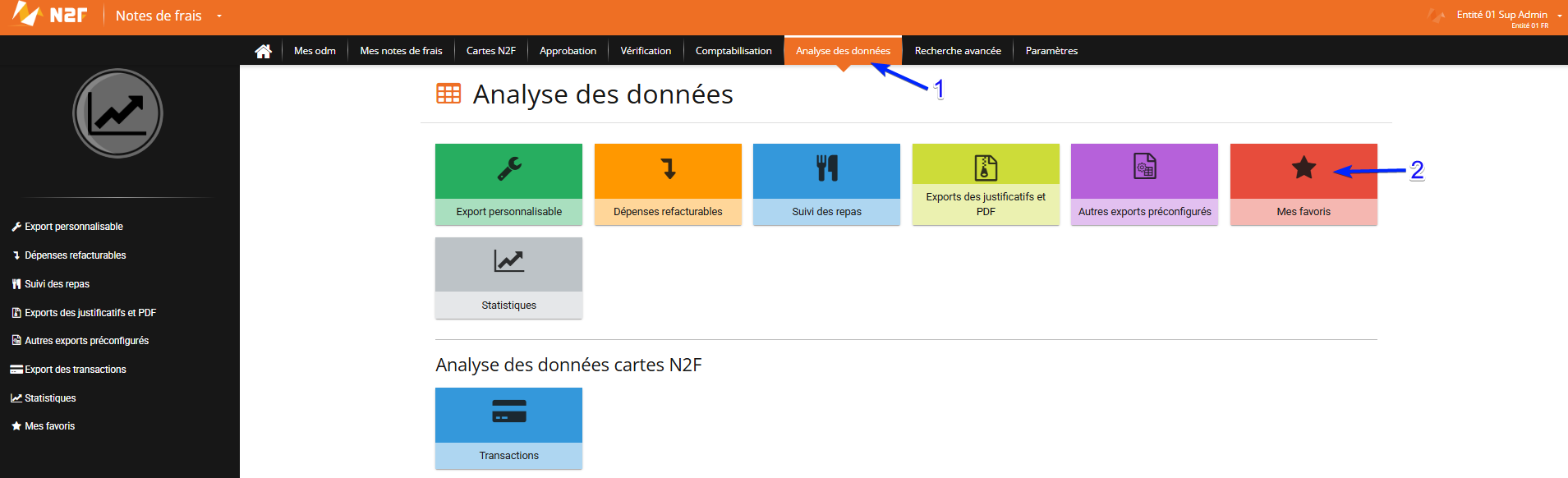
- d'enregistrer ce paramétrage dans vos favoris pour le conserver et refaire régulièrement cet export. Il sera enregistré dans "Mes favoris" (Paramètres - Paramètres avancés - Analyse de données - "Mes favoris")
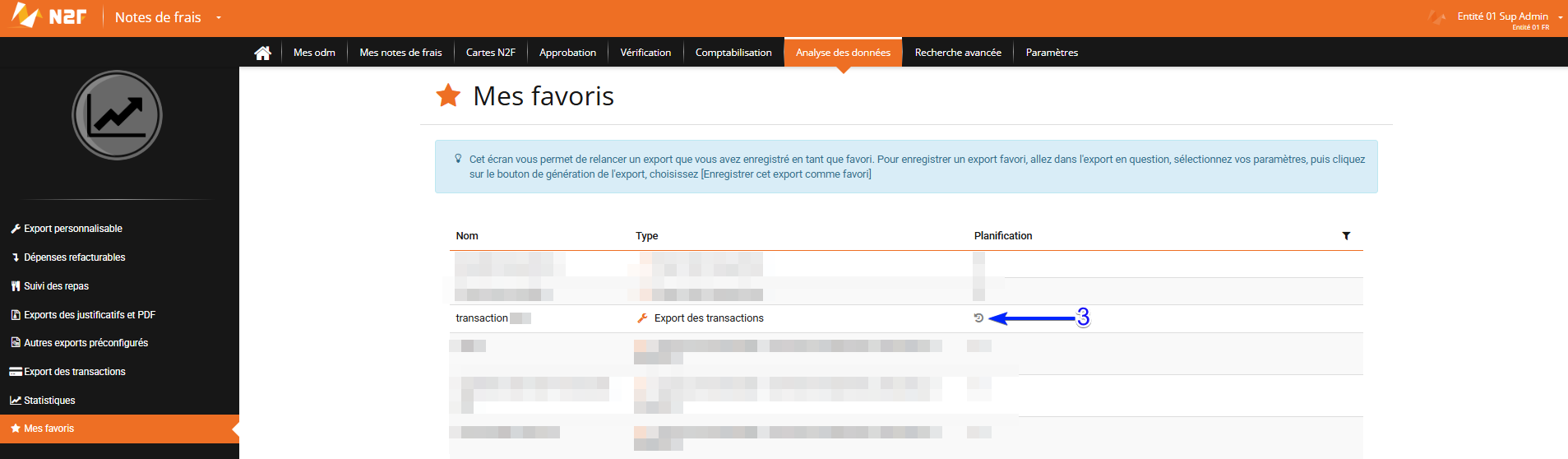
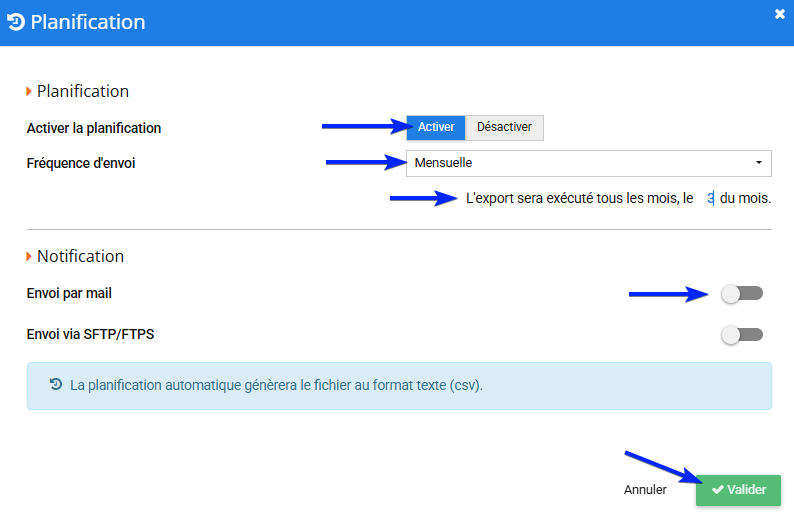
Dans le cas où vous ajoutez cette configuration d'export en favoris, vous pourrez également planifier la génération automatique de cet export. En procédant ainsi, vous pourrez recevoir automatiquement par mail l'export à la fréquence souhaitée.
Pour plus de détails et pour toute question complémentaire, contactez notre support aux coordonnées suivantes :
04 26 78 52 10